
Navigáció
Gyors összehasonlítás
Telepített alkalmazások (Ajánlott)
Ezeket a szoftvereket letöltjük és a számítógépre telepítjük.
- Előny: A felvételek a saját gépünkön maradnak (offline), nem kerülnek ki az internetre, hacsak mi nem töltjük fel őket.
- Biztonság: Magas. Üzleti titkok, belső dokumentumok rögzítésére ez a javasolt mód.
Böngészőben futó / Webes alkalmazások (Figyelem!)
Ezekhez nem mindig szükséges telepítés, egy weboldalon keresztül működnek.
- Veszélyek: A videófeldolgozás gyakran egy távoli szerveren (felhőben) történik.
- Kockázat: Ha érzékeny vállalati adatot (pl. bérlista, szerződés, jelszó) rögzít, az kikerülhet a szervezet ellenőrzése alól. GDPR szempontból ez kockázatos lehet. Csak nyilvános információk rögzítésére ajánlottak!
Alkalmazások
Beépített eszközök (Az első és legjobb választás)
Mielőtt külső programot telepítene, nézze meg, mit tud az operációs rendszere!
Az irodai/otthoni munkához ezek gyakran elegendők és 100%-ban biztonságosak.
- Windows 10/11 esetén:
- Xbox Game Bar: Eredetileg játékhoz készült, de minden programban működik.
- Indítás: Windows billentyű + G
- Felvétel indítása/leállítása: Windows + Alt + R
- Előnye: Azonnali, nem kell telepíteni.
- Hátránya: Csak az aktív ablakot rögzíti (az Asztalt vagy a Fájlkezelőt nem).
- Képmetsző (Snipping Tool): A Windows 11 újabb verzióiban már videót is tud rögzíteni.
- Indítás: Keressen a Start menüben a "Képmetsző"-re, és váltsa át a "kamera" ikonra.
- Xbox Game Bar: Eredetileg játékhoz készült, de minden programban működik.
- macOS esetén:
- Képernyőfotó eszköz: A legjobb beépített megoldás.
- Indítás: Shift + Command + 5
- Egy eszköztár jelenik meg a képernyő alján, ahol választhat a teljes képernyő vagy egy kijelölt terület rögzítése között.
- QuickTime Player:
- Indítsa el a programot, majd a menüből válassza a Fájl > Új képernyőfelvétel opciót.
- Képernyőfotó eszköz: A legjobb beépített megoldás.
Az alábbiakban 5 konkrét alkalmazást vizsgáltunk meg szigorú szakmai szempontok alapján.
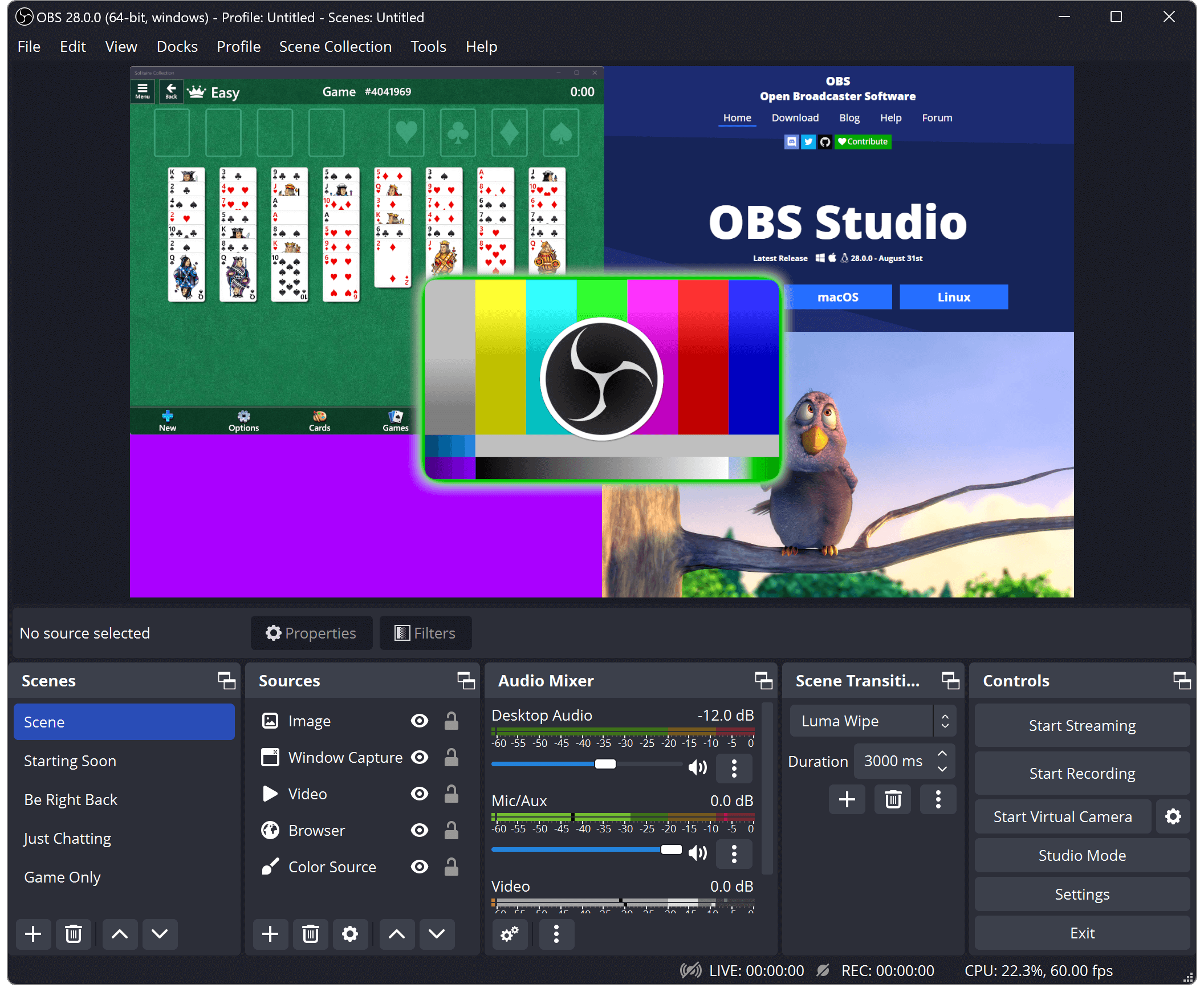
 OBS Studio (Telepített)
Az OBS (Open Broadcaster Software) a képernyőrögzítés és élő közvetítés "nehéztüzérsége". Professzionális, de bonyolult eszköz.
Kiemelt funkciók: Rendkívül nagy tudású. Képes több forrást (pl. képernyő, webkamera, másik ablak, szöveg) egy "Jelenetbe" (Scene) rendezni és azok között váltani. Finomhangolható kódolás, felbontás, minőség.
- Kinek ajánlott: Tartalomkészítőknek, marketingeseknek (webináriumokhoz), IT-szakembereknek, akiknek tökéletes minőségű, vágásra szánt oktatóanyagra van szükségük. Kezdőknek, gyors irodai feladatra nem ajánlott.
- Magyar nyelv: Igen, a felület teljes mértékben magyarítható.
- Mesterséges intelligencia kapcsolat: Nincs beépített MI funkciója.
- Megoldás: Asztali.
- Licenc: Teljesen ingyenes és nyílt forráskódú (GPL v2).
- OS: Windows, macOS, Linux.
- Biztonság: Kiemelkedően biztonságos. Nyílt forráskódú, és minden felvétel lokálisan (a saját gépen) jön létre.
- Pontozás: 9/10.
Magyarázat: A létező legjobb ingyenes eszköz, de a pontlevonás a bonyolultsága miatt jár. Egy átlagos irodai dolgozónak túl sok.
| Előnyök | Hátrányok: |
|---|---|
| Ingyenes, professzionális tudású, multiplatform, biztonságos, nincsenek korlátozások. | Bonyolult beállítás, meredek tanulási görbe. |
Hivatalos oldalFórum oldal
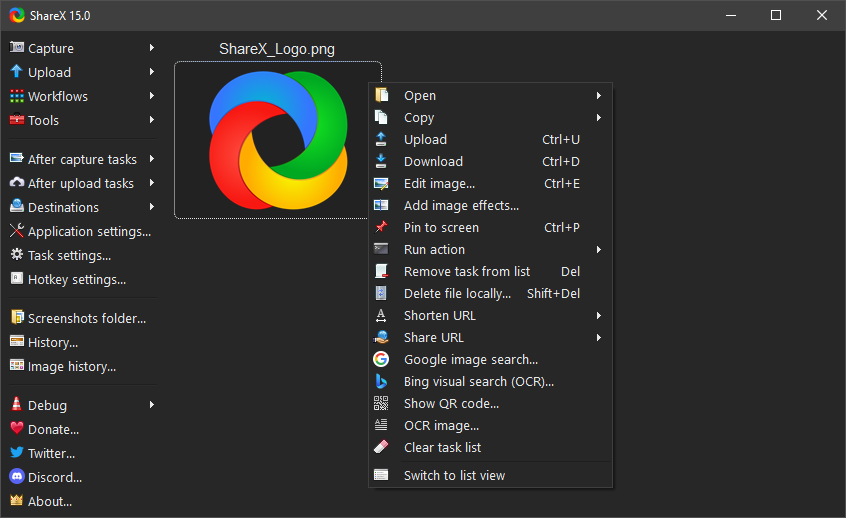
 ShareX (Telepített)
A ShareX egy rendkívül hatékony termelékenységi eszköz, amelynek a képernyőfotózás és -rögzítés csak az egyik funkciója.
- Kiemelt funkciók: Specialitása a munkafolyamatok (workflow) automatizálása.
Beállítható, hogy egy gombnyomásra:- Készítsen egy felvételt (akár görgetett ablakról is).
- Adjon hozzá vízjelet vagy megjegyzést.
- Töltse fel egy választott helyre (pl. cég FTP szervere, Google Drive, Dropbox).
- Másolja a feltöltött fájl linkjét a vágólapra.
- Kinek ajánlott: IT-támogatóknak, fejlesztőknek, irodai "power user"-eknek, akik naponta több
tucat képernyőfotót vagy rövid felvételt készítenek és osztanak meg. - Magyar nyelvű támogatás: Igen, a felület magyarítható.
- Mesterséges intelligencia kapcsolat: Nincs
- Megoldás: Asztali (de erősen felhő-központú a megosztás miatt).
- Licenc: Teljesen ingyenes és nyílt forráskódú (GPL v3).
- OS: csak Windows
- Biztonság: Maga az alkalmazás biztonságos (nyílt forráskódú). A kockázat a felhasználóban van: ha rosszul állítja be, véletlenül publikus linkre tölthet fel érzékeny adatot.
- Pontozás eredménye: 8/10.Magyarázat: A legjobb automatizálási eszköz, de a felülete zsúfolt, és csak Windowson működik.
| Előnyök | Hátrányok: |
|---|---|
| Ingyenes, hihetetlenül hatékony automatizálás, rengeteg funkció (színválasztó, vonalzó stb.). | Csak Windows, a felülete bonyolult és zsúfolt, a videófelvétel csak másodlagos funkció. |
Hivatalos oldal
Fórum oldal: Nincs hivatalos fórum, támogatás GitHubon és Discordon keresztül zajlik.
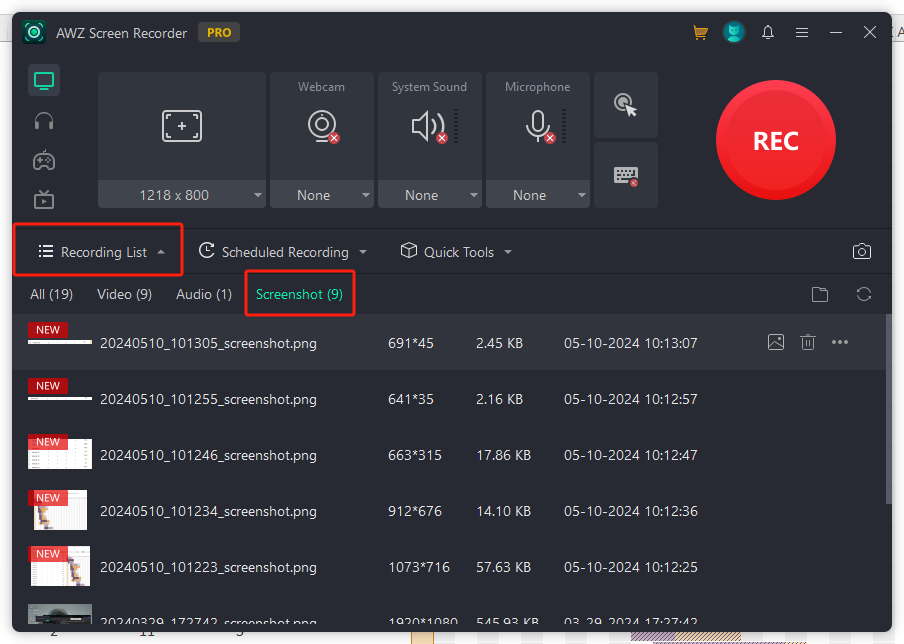
 AWZ Screen Recorder Free (Telepített)
Ez egy "freemium" (ingyenes alap, fizetős extra) szoftver, amely az egyszerűségre törekszik.
Kiemelt funkciók: Barátságos, könnyen érthető felület. Az ingyenes verzió is használható, de a Pro
(fizetős) verzió oldja fel a jobb funkciókat.
- Kinek ajánlott: Átlagos irodai felhasználóknak, akiknek egy OBS-nél egyszerűbb, de a beépített
eszközöknél többet tudó programra van szükségük (pl. időzített felvétel). - Magyar nyelv: Részleges (a Microsoft Store oldala magyar, de az app valószínűleg angol).
- Mi kapcsolat: Igen, a Pro verzióban van MI-alapú webkamera háttérelmosás és zajszűrés.
- Megoldás: Asztali.
- Licenc: Freemium. Az ingyenes verzió vízjegyet helyez el a felvételen és/vagy időkorlátos. A Pro verzió általában egyszeri díjas (Lifetime), de a licencek gyakran egyetlen géphez kötöttek.
- OS: Windows, macOS.
- Biztonság: Zárt forráskódú, kereskedelmi termék. Megbízhatósága a fejlesztő cégtől (AWZware) függ. A felvételek lokálisan tárolódnak.
- Pontozás eredménye: 6/10.
Magyarázat: Könnyen használható, de az ingyenes verzió korlátozásai (vízjel) miatt irodai használatra csak a fizetős ajánlott.
| Előnyök | Hátrányok: |
|---|---|
| Könnyű használat, MI funkciók a Pro verzióban, multiplatform. | Az ingyenes verzió vízjeles/korlátozott, a fizetős licenc átvitele problémás lehet. |
Hivatalos oldal
Fórum oldal: Nincs, csak hivatalos támogatási oldal.
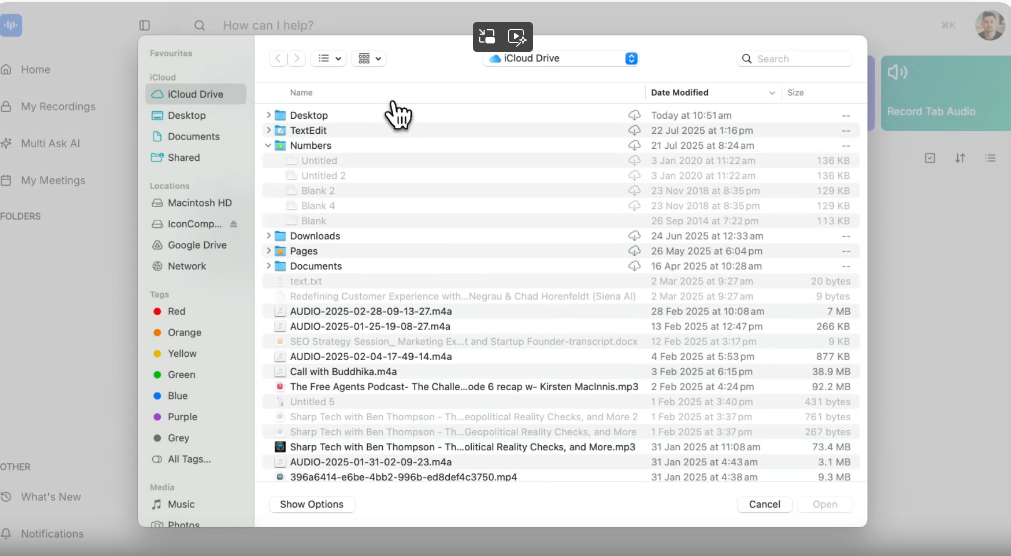
 ScreenApp.io (Böngészőben futó)
Modern, böngészőalapú szolgáltatás, amely erősen az MI funkciókra épít.
Kiemelt funkciók: A felvétel után automatikusan átiratot készít (beszédfelismerés), összefoglalja a megbeszélést, és kereshetővé teszi a videó tartalmát.
- Kinek ajánlott: Vállalkozásoknak, akik online megbeszéléseket (pl. Teams, Zoom) rögzítenek és szeretnék azokat gyorsan szöveges jegyzetté alakítani.
- Magyar nyelvű támogatás: Igen, a szolgáltatás (és az átírás) támogatja a magyar nyelvet.
- Mesterséges intelligencia kapcsolat: Igen,ez a fő funkciója (átírás, összegzés, elemzés).
- Megoldás: Teljesen felhőalapú.
- Licenc: Freemium. Az ingyenes csomag erősen korlátozott (pl. csak pár felvétel). A teljes funkcionalitáshoz havi/éves előfizetés szükséges.
- OS: Bármely (böngészőn keresztül).
- Biztonság: Felhőszolgáltatás. A videókat és az átiratokat a cég szerverein tárolják. Bár állításuk szerint biztonságosak (GDPR-kompatibilisek), ez adatvédelmi kockázatot jelenthet érzékeny céges adatok esetén.
- Pontozás eredménye: 5/10.
| Előnyök | Hátrányok: |
|---|---|
| Kiváló MI átírás és összegzés, nem kell telepíteni. | Előfizetéses, az ingyenes verzió csak "demo", minden adat a felhőbe kerül. |
Hivatalos oldal
Fórum oldal: Nincs, csak hivatalos támogatási oldal.
 Apowersoft Free Online Screen Recorder (Böngészőben futó)
Népszerű online eszköz, amely egy "hibrid" megoldást használ.
Kiemelt funkciók: A weboldalról indítható, de az első használatkor telepíteni kell egy kis "indító" (launcher) alkalmazást. Cserébe nincs vízjel és nincs időkorlát, ami az ingyenes online eszközök között ritka.
- Kinek ajánlott: Azoknak, akik gyors, ingyenes megoldást keresnek telepítés nélkül (vagy csak egy kis segédprogrammal), és nem akarnak vízjelet a felvételre.
- Magyar nyelv: Igen, az oldal teljes mértékben elérhető magyarul.
- Mi kapcsolat: Igen, az újabb verziók támogatnak MI-alapú feliratozást.
- Megoldás: Hibrid (webes indítású, de lokális segédprogrammal), a felvételt a saját gépére menti le (vagy választhatóan felhőbe).
- Licenc: Az online verzió ingyenes. (Van fizetős asztali szoftverük is.)
- OS: Bármely (böngészőn keresztül, de a launcher telepítést igényel Windowsra/macOS-re).
- Biztonság: Mivel a felvételt alapértelmezetten a saját gépére menti, sokkal biztonságosabb, mint a ScreenApp.io. A kockázat az "indító" program telepítésében rejlik (meg kell bízni a fejlesztőben).
- Pontozás eredménye: 7/10.
Magyarázat: Kiváló ingyenes ajánlat (nincs vízjel/időkorlát), magyar nyelvű, és lokálisan ment. A pontlevonás az indítóprogram szükségessége miatt jár.
| Előnyök | Hátrányok: |
|---|---|
| Ingyenes, nincs vízjel, nincs időkorlát, magyar nyelvű, lokális mentés. | Egy kis segédprogram telepítése kötelező, Mac-en kevésbé megbízható. |
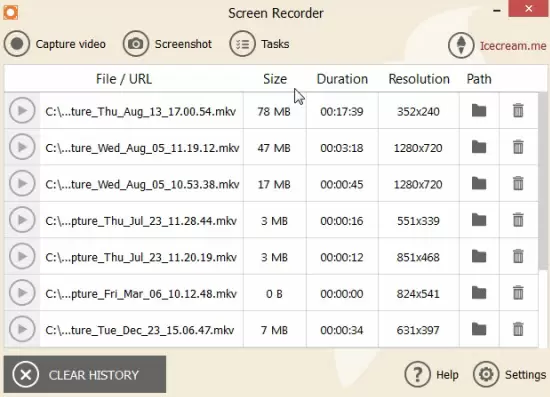
Hivatalos oldal
Fórum oldal: Nincs, csak hivatalos támogatási oldal.
Összegzés és javaslat
- Azonnali, egyszerű feladatra: Használja az operációs rendszer beépített eszközeit (Win+G Windows-on vagy Shift+Cmd+5 macOS-en). Ez a leggyorsabb és legbiztonságosabb.
- Rendszeres, automatizált megosztáshoz (Windows): A ShareX verhetetlen, ha beállítja a munkafolyamatokat.
- Magas minőségű oktatóvideókhoz, webináriumokhoz: Az OBS Studio a professzionális, ingyenes választás, ha van idő megtanulni.
- Ha "vírusmentes" online eszköz kell: Az Apowersoft Online Recorder a legjobb ingyenes választás, mert nincs rajta korlátozás és lokálisan menti a fájlt.
- Mindenképpen kerülje: CamStudio (malware veszély).
Megjegyzés: A tartalom AI segítségével készült és a szerkesztőségi csapat felülvizsgálta.